---
title: Cómo ejecutar simulaciones con Fire Spread
description: Cómo ejecutar simulaciones con Fire Spread
---
[Ir directamente al contenido](https://help.ororatech.com/es/how-to-run-simulation#main-content)
- [Español](https://help.ororatech.com/es/how-to-run-simulation)
- [Deutsch](https://help.ororatech.com/de/how-to-run-simulation)
- [English](https://help.ororatech.com/how-to-run-simulation)
- [Français](https://help.ororatech.com/fr/how-to-run-simulation)
- [Português - Brasil](https://help.ororatech.com/pt-br/how-to-run-simulation)
- [Ελληνικά](https://help.ororatech.com/el/how-to-run-simulation)
Español
Traducciones de Mostrar submenú de

Abrir navegación principal
Cerrar navegación principal
- - [Español](https://help.ororatech.com/es/how-to-run-simulation)
- [Deutsch](https://help.ororatech.com/de/how-to-run-simulation)
- [English](https://help.ororatech.com/how-to-run-simulation)
- [Français](https://help.ororatech.com/fr/how-to-run-simulation)
- [Português - Brasil](https://help.ororatech.com/pt-br/how-to-run-simulation)
- [Ελληνικά](https://help.ororatech.com/el/how-to-run-simulation)
Español
Traducciones de Mostrar submenú de
- Wildfire Solution App
Wildfire Solution App
How can we help you?
- No hay sugerencias porque el campo de búsqueda está vacío.
1. [Centro de Ayuda](https://help.ororatech.com/es?hsLang=es)
2. [Detecta, monitoriza y analiza incendios](https://help.ororatech.com/es/detecta-monitoriza-y-analiza-incendios?hsLang=es)
3. [Monitoriza y evalúa la actividad de los incendios](https://help.ororatech.com/es/detecta-monitoriza-y-analiza-incendios?hsLang=es#monitoriza-y-eval%C3%BAa-la-actividad-de-los-incendios)
# Cómo ejecutar simulaciones con Fire Spread
## Usa clusters, marcadores o formas personalizadas para simular la propagación de incendios forestales.
🧭 **Guía Rápida**
- - Ejecutar simulaciones usando clusters
- Ejecutar simulaciones sin detecciones satelitales
- Ajustar los pasos de propagación del fuego
- Guardar y compartir tus simulaciones
- Agregar cortafuegos a tu simulación
🔥 ¿Acabas de empezar con Fire Spread? Comienza con el artículo [**Fire Spread**](https://help.ororatech.com/es/fire-spread?hsLang=es) para entender cómo funciona.
### Ejecutar simulaciones usando clusters
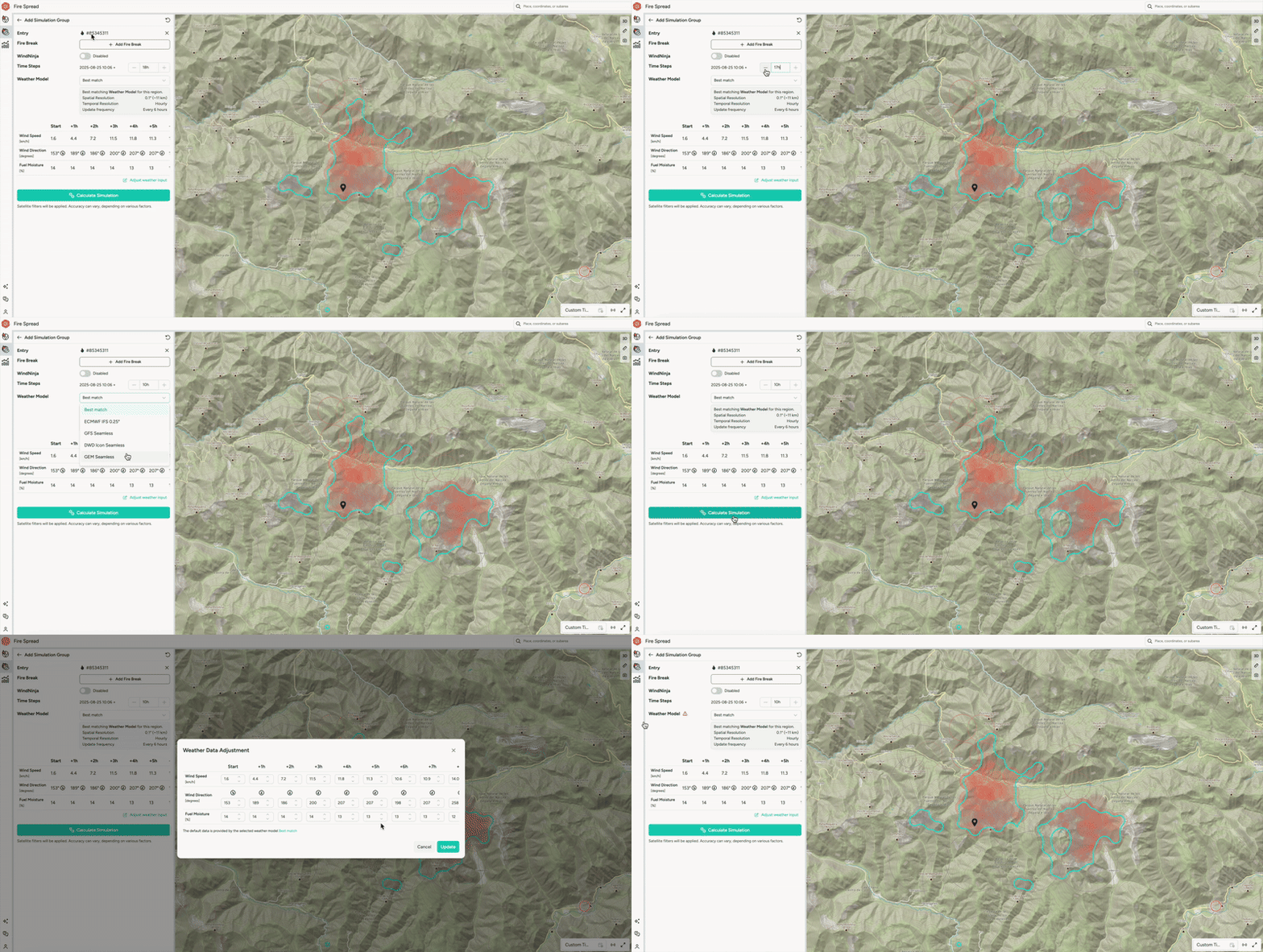
1. **Ve a Fire Spread**
En el menú del panel, selecciona **Solución de Incendios Forestales → Fire Spread**.
2. **Inicia tu simulación**
Haz clic en un **cluster**, **marcador** o **forma personalizada** en el mapa.
1. Ajusta los **pasos de tiempo** y los **modelos meteorológicos**, si es necesario.
2. Haz clic en **Calcular simulación**.
3. **Visualiza los resultados**
1. La pestaña **Capas** se abre automáticamente.
2. Usa el control deslizante de colores para ver la progresión del fuego por hora.
3. Ajusta parámetros y observa cómo se espera que evolucione el incendio.
### Ejecutar simulaciones sin detecciones satelitales
No esperes a recibir una alerta de punto caliente, actúa con estas herramientas:
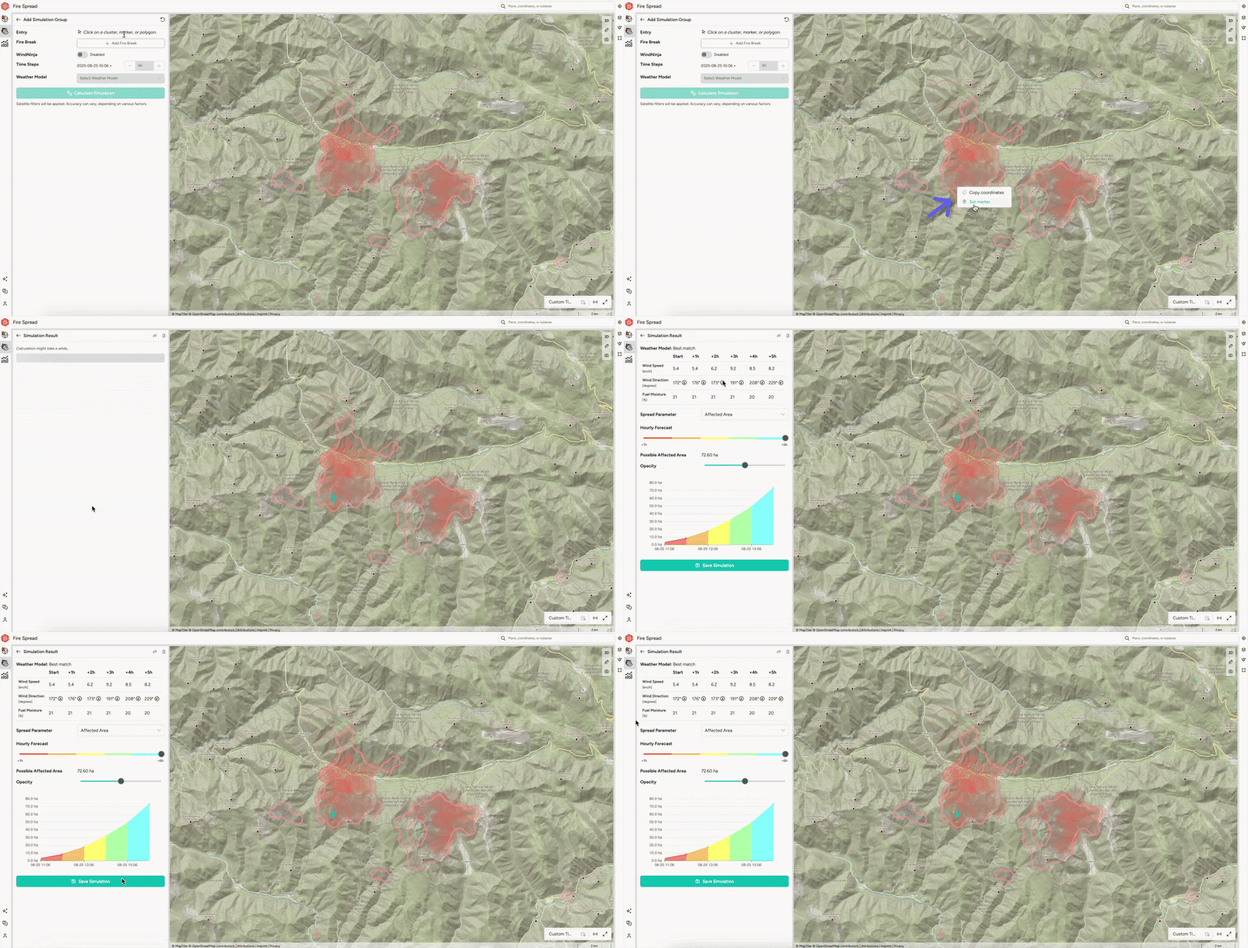
#### **Opción 1: Marcadores 📍**
Haz clic derecho en cualquier parte del mapa para colocar un **marcador**.
En el panel lateral, haz clic en **Calcular propagación del fuego**.
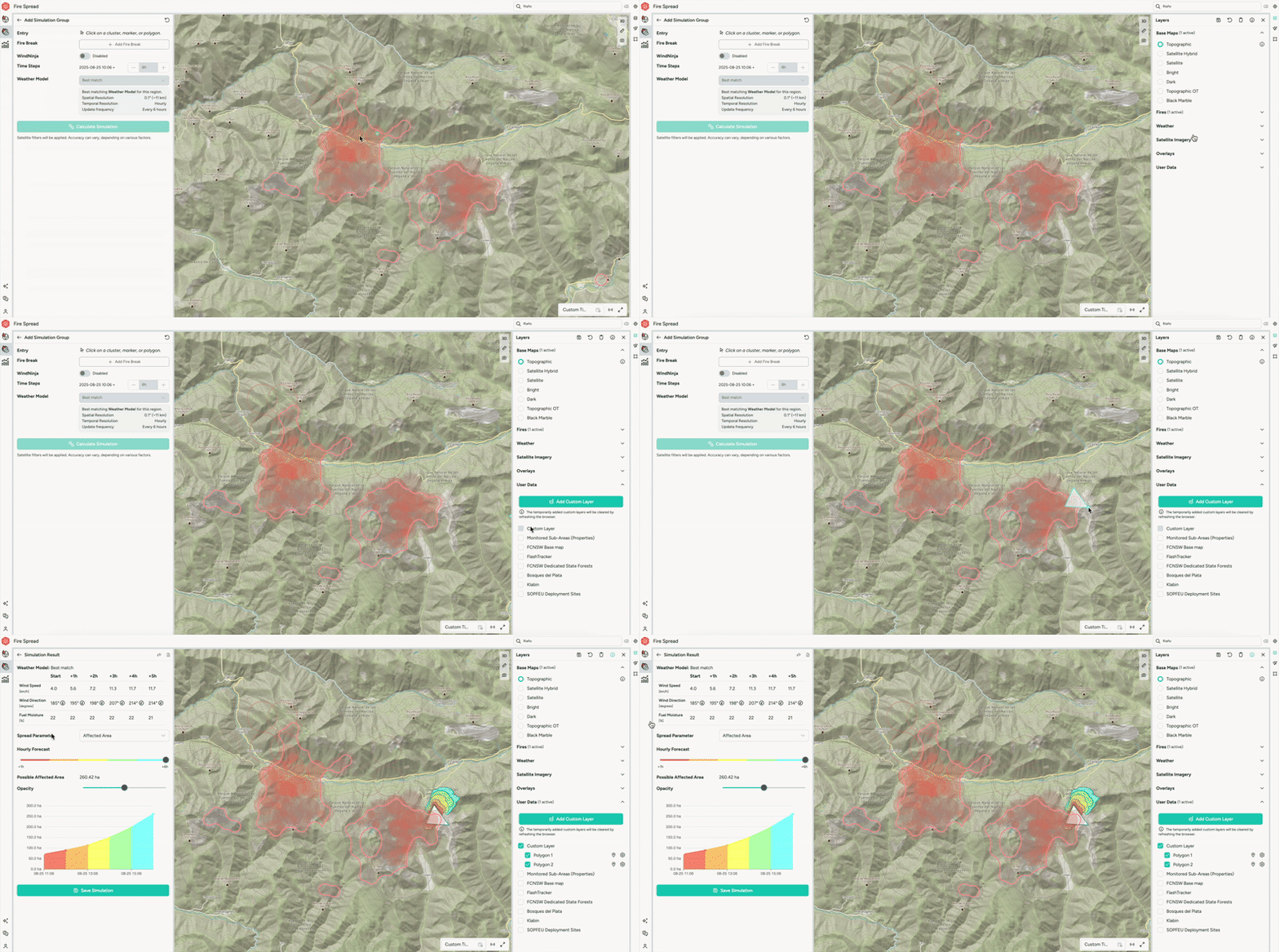
#### **Opción 2: Formas personalizadas 🛠️**
Ve a la pestaña **Capas → Datos del usuario → Agregar capa**.
Dibuja o carga una forma en formato **GeoJSON**.
Haz clic en **Calcular propagación del fuego**.
💡 Perfecto para planificar y evaluar riesgos antes de que se detecte un incendio.
### **Personaliza tu simulación**
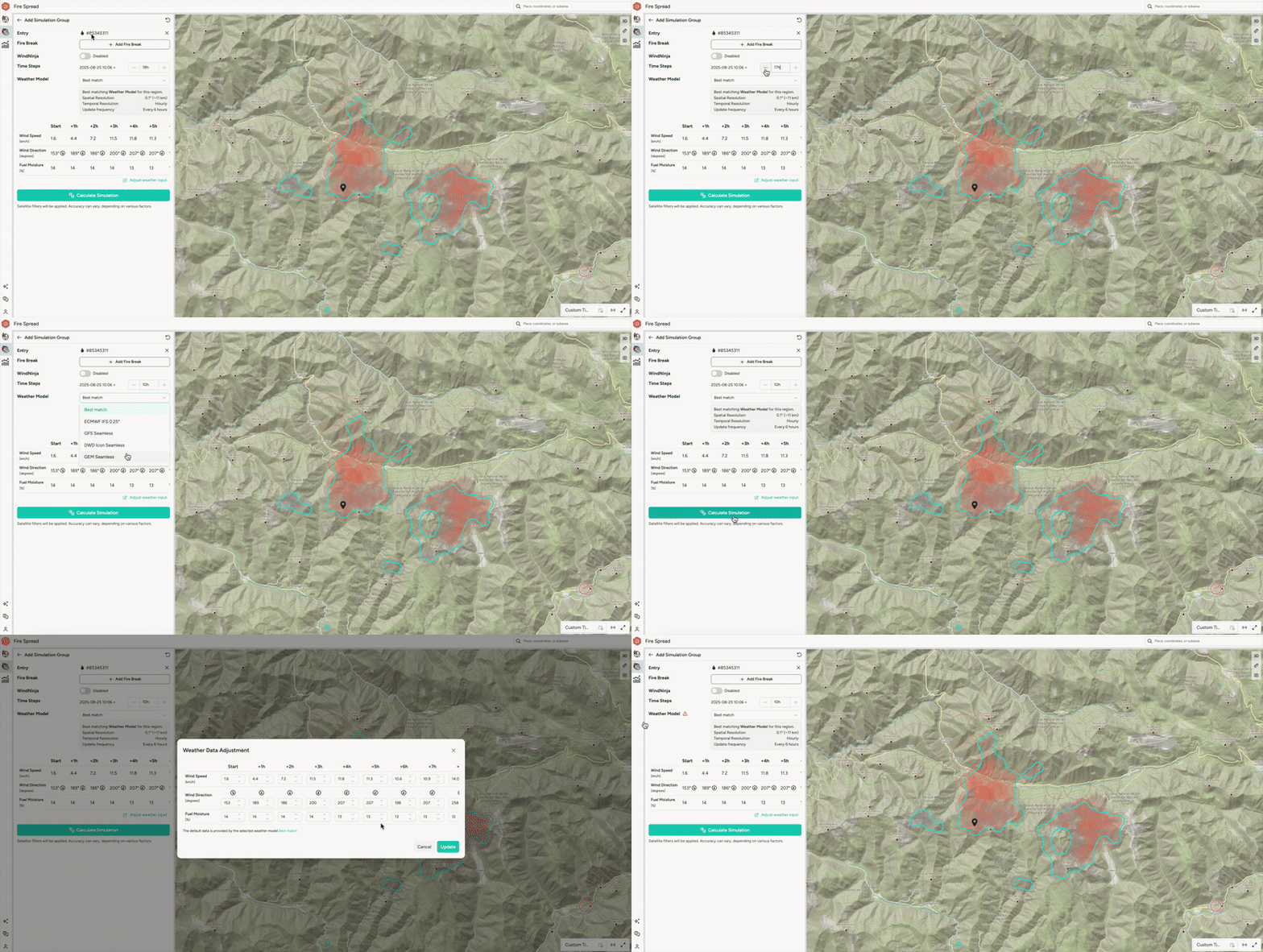
#### **Ajustar pasos de propagación del fuego**
Personaliza cuánto tiempo hacia el futuro deseas simular el comportamiento del fuego:
1. Antes de ejecutar la simulación, busca la opción **Ajuste de pasos de tiempo**.
2. Elige entre visualizaciones de **6h, 12h o 24h**.
3. Ejecuta la simulación con los pasos seleccionados para obtener una predicción más precisa.
🎯 Adapta las predicciones para la planificación a corto o largo plazo del comportamiento del fuego.
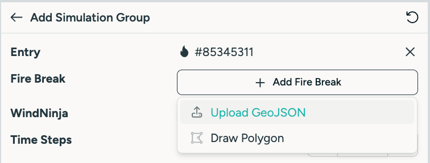
### **Agregar cortafuegos a las simulaciones**
Los **cortafuegos** ayudan a evaluar estrategias de contención antes de implementarlas.
1. Selecciona un **cluster**, **polígono** o **marcador**
2. Haz clic en "**Agregar capa**" para dibujar un **polígono** o cargar un archivo **GeoJSON**
3. Agrega varios cortafuegos si es necesario
4. Ejecuta y guarda la simulación con los cortafuegos incluidos
Esta función te permite experimentar con diferentes estrategias de contención y refinar tu enfoque.
### Guardar, compartir y reutilizar tus simulaciones
💾 **Guardar tus simulaciones**
Después de ejecutar la simulación, desplázate hasta **Guardar simulación**.
- Tu trabajo se guarda en el **Historial de simulaciones**.
- Exporta en formatos **GeoJSON** o **KML**.
- Comparte al instante mediante enlace o **WhatsApp**.
- Utiliza la exportación masiva para analizar múltiples simulaciones a la vez.
🔎 **Buscar simulaciones anteriores**
- Haz clic en el ícono de **Historial de grupos de simulación**.
- Selecciona un grupo (vinculado a un **cluster**, **marcador** o **forma** específica).
🏷️ **Nombrar grupos de simulación**
- Ejecuta una simulación como de costumbre.
- Haz clic en **Guardar simulación → Ingresa un nombre personalizado** y haz clic en guardar.
- El nombre del grupo aparecerá ahora en la parte superior de la página para fácil referencia.
🎯 Esta función facilita la identificación, gestión y recuperación de simulaciones específicas.
### Fire Spread con Capas de Salida Avanzadas
Disponible en la nueva plataforma. Aprende más sobre la nueva plataforma **[aquí](https://help.ororatech.com/es/new-wfs?hsLang=es)**.
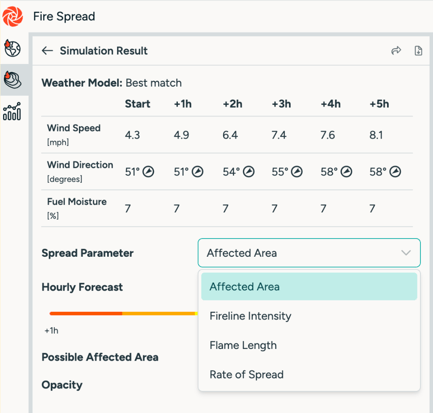
Cada simulación incluye tres nuevas capas de salida para visualizar el comportamiento del fuego con más detalle:
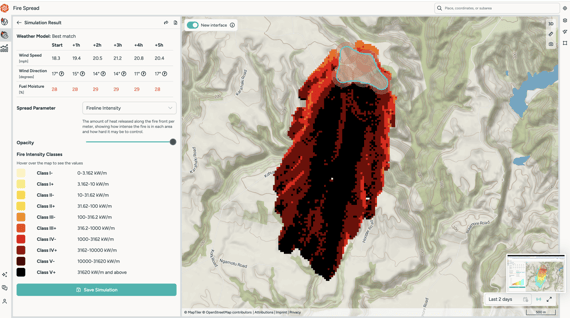
#### 🔥 **Intensidad de la línea de fuego** **Qué muestra:** La cantidad de energía calorífica liberada en el frente del fuego (medida en kW/m). **Por qué es importante:** La intensidad de la línea de fuego te ayuda a evaluar qué tan severo o peligroso es un incendio en ubicaciones específicas. Áreas con mayor intensidad son más difíciles de suprimir y más propensas a generar focos secundarios. **Cómo usarlo:** Cada píxel está codificado por colores en clases de intensidad (Clase I a Clase V+). Pasa el cursor sobre la capa para explorar los valores y priorizar áreas que requieran atención inmediata.
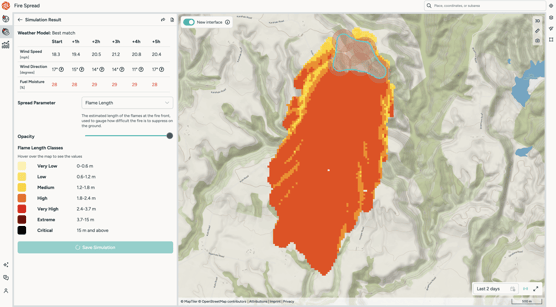
#### 🔥 **Longitud de la llama** **Qué muestra:** La altura estimada de las llamas en el frente del fuego. **Por qué es importante:** La longitud de la llama es un indicador simple y visual de la dificultad para combatir el fuego. Llamas más largas suelen significar incendios más intensos y difíciles de controlar directamente. **Cómo usarlo:** Los valores de longitud de llama van de Muy Baja (\<0,6 m) a Crítica (15 m+). El mapa utiliza bandas de colores intuitivas y al pasar el cursor revela la clase de llama de cada píxel para apoyar la toma de decisiones en la supresión.
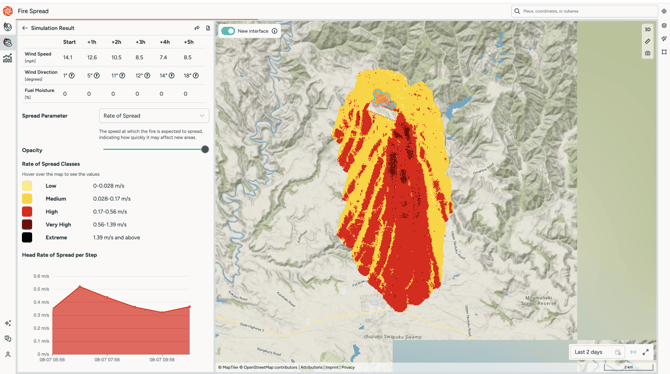
#### 🚀 **Velocidad de propagación** **Qué muestra:** Qué tan rápido se mueve el fuego a través del terreno en cada punto (en metros por minuto). **Por qué es importante:** Esto te ayuda a entender dónde el fuego se está acelerando y qué tan rápido puede alcanzar áreas clave. **Cómo usarlo:** El mapa resalta la velocidad del fuego de Baja a Extrema en todo el perímetro. Este resultado es especialmente útil para seguir los frentes de fuego y predecir patrones futuros de propagación.
💡 También verás un gráfico de **Velocidad de Propagación por pasos**, que rastrea la sección de fuego que avanza más rápido en cada intervalo de tiempo, ideal para la planificación de recursos y la priorización de incidentes.
🧯 Estos resultados ayudan a evaluar la severidad del fuego, la longitud de las llamas y la rapidez con que deben moverse los recursos de supresión.
#### 🔎 **Cómo localizarlo**
1. Ejecuta una simulación de Fire Spread usando un Clúster, Marcador o Forma.
2. En la vista del mapa, abre el menú desplegable “Parámetros de propagación”.
3. Selecciona una de las salidas:
1. Intensidad de la línea de fuego
2. Longitud de la llama
3. Velocidad de propagación
4. El mapa se actualizará al instante; pasa el cursor para ver valores detallados de cada píxel.
#### 
### ¿Necesitas ayuda?
Si tienes problemas o preguntas, contacta a nuestro equipo de soporte en **support@ororatech.com** — ¡estamos aquí para ayudarte! 💬
- [Primeros Pasos](https://help.ororatech.com/es/primeros-pasos?hsLang=es#main-content)
- [Explora la Plataforma](https://help.ororatech.com/es/primeros-pasos?hsLang=es#explora-la-plataforma)
- [Ajustes Básicos](https://help.ororatech.com/es/primeros-pasos?hsLang=es#ajustes-b%C3%A1sicos)
- [Aprende lo básico](https://help.ororatech.com/es/aprende-lo-b%C3%A1sico?hsLang=es#main-content)
- [Detecciones: Hotspots y Clusters](https://help.ororatech.com/es/aprende-lo-b%C3%A1sico?hsLang=es#detecciones-hotspots-y-clusters)
- [Comprende los datos de incendios](https://help.ororatech.com/es/aprende-lo-b%C3%A1sico?hsLang=es#comprende-los-datos-de-incendios)
- [Profundiza: Satélites y datos de incendios](https://help.ororatech.com/es/aprende-lo-b%C3%A1sico?hsLang=es#profundiza-sat%C3%A9lites-y-datos-de-incendios)
- [Detecta, monitoriza y analiza incendios](https://help.ororatech.com/es/detecta-monitoriza-y-analiza-incendios?hsLang=es#main-content)
- [Monitoriza y evalúa la actividad de los incendios](https://help.ororatech.com/es/detecta-monitoriza-y-analiza-incendios?hsLang=es#monitoriza-y-eval%C3%BAa-la-actividad-de-los-incendios)
- [Fire Spread](https://help.ororatech.com/es/detecta-monitoriza-y-analiza-incendios?hsLang=es#fire-spread)
- [Áreas quemadas y análisis de datos](https://help.ororatech.com/es/detecta-monitoriza-y-analiza-incendios?hsLang=es#%C3%A1reas-quemadas-y-an%C3%A1lisis-de-datos)
- [Notificaciones](https://help.ororatech.com/es/detecta-monitoriza-y-analiza-incendios?hsLang=es#notificaciones)
- [Cuenta & Configuración](https://help.ororatech.com/es/detecta-monitoriza-y-analiza-incendios?hsLang=es#cuenta-configuraci%C3%B3n)
- [Conocimiento adicional](https://help.ororatech.com/es/detecta-monitoriza-y-analiza-incendios?hsLang=es#conocimiento-adicional)
- [Integraciones y configuración avanzada](https://help.ororatech.com/es/integraciones-y-configuraci%C3%B3n-avanzada?hsLang=es)
- [Novedades del producto](https://help.ororatech.com/es/novedades-del-producto?hsLang=es)
- [OroraTech Academy](https://help.ororatech.com/es/ororatech-academy?hsLang=es)
- [La ciencia detrás de WFS](https://help.ororatech.com/es/la-ciencia-detr%C3%A1s-de-wfs?hsLang=es)
[](https://ororatech.com/)
[mailto:email@email.com](mailto:email@email.com)
Copyright © 2026, OroraTech