---
title: Atur Area Terpantau dan Sub-Area Sendiri (id)
description: Panduan untuk Integrasi Area Pemantauan Pelanggan (AOIs) yang Dilakukan Sendiri
---
[Lewati ke konten](https://help.ororatech.com/id/integrating-areas#main-content)
- [Bahasa Indonesia](https://help.ororatech.com/id/integrating-areas)
- [Deutsch](https://help.ororatech.com/de/integrating-areas)
- [English](https://help.ororatech.com/integrating-areas)
- [Español](https://help.ororatech.com/es/integrating-areas)
- [Français](https://help.ororatech.com/fr/integrating-areas)
- [Português - Brasil](https://help.ororatech.com/pt-br/integrating-areas)
- [Ελληνικά](https://help.ororatech.com/el/integrating-areas)
Bahasa Indonesia
Tampilkan submenu untuk terjemahan
[](https://ororatech.com/)
Buka navigasi utama
Tutup navigasi utama
- - [Bahasa Indonesia](https://help.ororatech.com/id/integrating-areas)
- [Deutsch](https://help.ororatech.com/de/integrating-areas)
- [English](https://help.ororatech.com/integrating-areas)
- [Español](https://help.ororatech.com/es/integrating-areas)
- [Français](https://help.ororatech.com/fr/integrating-areas)
- [Português - Brasil](https://help.ororatech.com/pt-br/integrating-areas)
- [Ελληνικά](https://help.ororatech.com/el/integrating-areas)
Bahasa Indonesia
Tampilkan submenu untuk terjemahan
- Wildfire Solution App
Wildfire Solution App
How can we help you?
- Tidak ada saran karena bidang pencarian kosong.
1. [Help Center (id)](https://help.ororatech.com/id/?hsLang=id)
2. [Deteksi, Pantau & Analisis Kebakaran](https://help.ororatech.com/id//deteksi-pantau-analisis-kebakaran?hsLang=id)
3. [Area Terpantau & Aset](https://help.ororatech.com/id//deteksi-pantau-analisis-kebakaran?hsLang=id#area-terpantau-aset)
# Atur Area Terpantau dan Sub-Area Sendiri (id)
## Tentukan di mana Anda ingin menerima pemberitahuan dan atur cara Anda menerima pemberitahuan.
Panduan ini menunjukkan kepada Anda cara:
- Cara mengatur Area Terawasi dengan properti Sub-area secara mandiri
- Mengonfigurasi pemberitahuan peringatan Anda
- Apa yang harus dilakukan jika Anda menemui masalah?
Tidak yakin apa itu Area Terawasi? [Mulailah dengan Pengenalan Area Terawasi dan Sub-area](https://app-eu1.hubspot.com/knowledge-article/5701694/editor/295390281954/content)
### Unggah Area yang Dipantau Sendiri (DIY)
Anda dapat dengan mudah mengunggah Area Terpantau dan Sub-Area Anda di platform:
#### 1. Buka WFS dan buka menu Area yang Dipantau. 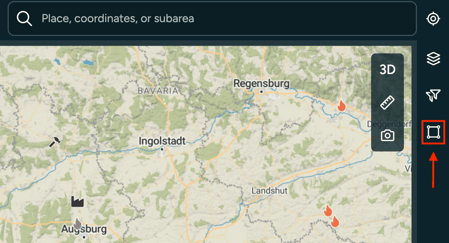 2\. Klik Tambahkan Area dan pilih salah satu dari dua opsi. 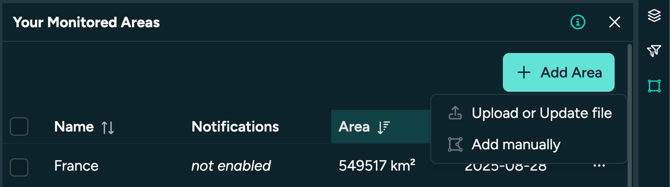
#### 3. Opsi 1: Tambahkan secara manual
- Anda dapat menambahkan area dengan menggambar poligon di peta dengan mengklik "Draw" atau dengan mengklik simbol pengeditan di sebelah kanan dan memasukkan string WKT.
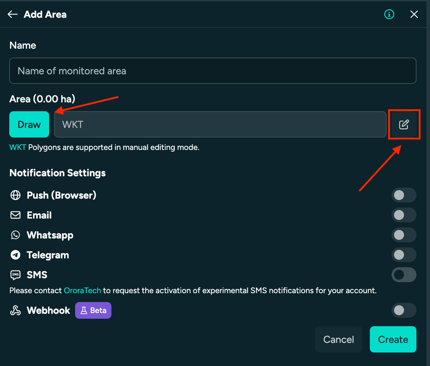
- Anda dapat menambahkan area dengan menggambar poligon di peta dengan mengklik "Draw" atau dengan mengklik simbol pengeditan di sebelah kanan dan memasukkan string WKT.
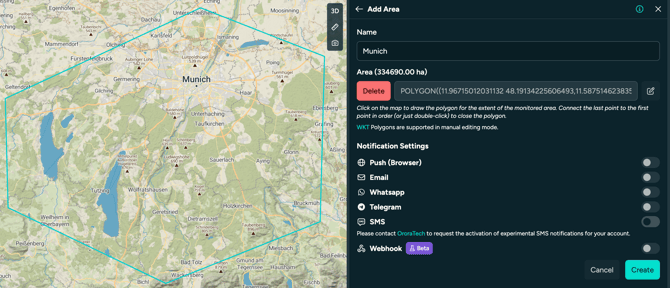
- Selain itu, Anda harus memberikan nama pada area tersebut dan mengatur metode pemberitahuan (lebih lanjut tentang pemberitahuan di bagian akhir artikel).
#### 4. Opsi 2: Unggah atau Perbarui berkas (disarankan untuk kebanyakan kasus)
1. Impor: Telusuri dan pilih file(s) Anda, lalu sisipkan.
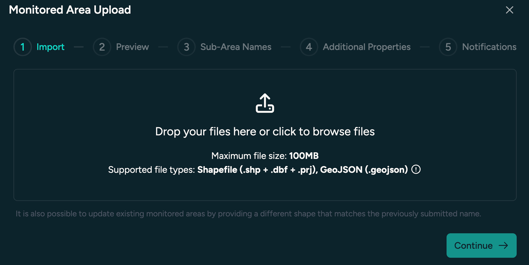
1. - Format berkas yang diterima dan persyaratan:
- `.geojson` or `.shp`, `.prj`, `.dbf` (Shapefile)
- Sistem koordinat (CRS): EPSG 4326 untuk .geojson. Untuk shapefile, CRS apa pun dapat digunakan.
- Sub-Area dapat disertakan sebagai properti/kolom dalam file yang sama
Properti Sub-Area tidak akan menampilkan karakter khusus seperti vokal yang dimodifikasi (ê, ã, é, ñ, æ, ø)
- Ukuran maksimum: 100MB per Area Terpantau (Mengunggah Area Terpantau yang besar dan/atau melakukan buffering melalui platform dapat memakan waktu sangat lama!).
- Tips: Berkas shapefile memiliki ukuran berkas yang lebih kecil dibandingkan berkas GeoJSON.
- Hanya poligon yang valid (tidak ada nilai null atau geometri yang rusak)
- Maksimal 2.000 sub-area per Area yang Dipantau (di atas batas tersebut dapat menimbulkan biaya tambahan)
- tanpa karakter khusus seperti vokal yang dimodifikasi (ê, ã, é, ñ)
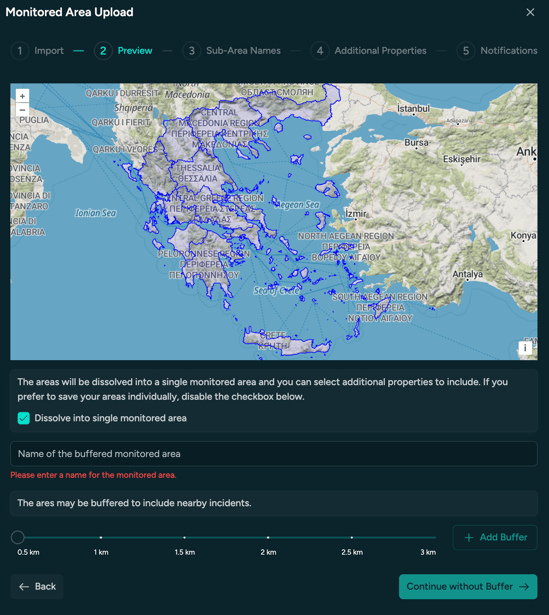
2. Pratinjau: Pada langkah 2, Anda akan melihat pratinjau area Anda. Dalam contoh ini, kami menggunakan negara Yunani sebagai berkas shapefile yang mencakup 13 wilayahnya sebagai properti sub-area.
Ada dua opsi: Anda dapat mempertahankan semua 13 wilayah sebagai satu Area Pemantauan dengan mengaktifkan opsi "Gabungkan menjadi satu area pemantauan" dan memberikan nama untuk area tersebut. Hal ini memungkinkan Anda untuk menambahkan buffer ke area tersebut.
**Jika Anda ingin memperbarui area pemantauan yang sudah ada, berikan nama yang sama persis dan area tersebut akan diperbarui, dengan metode pemberitahuan tetap sama.**
Atau jangan menggabungkan menjadi area pemantauan tunggal, melainkan unggah semua sub-wilayah sebagai area pemantauan terpisah.
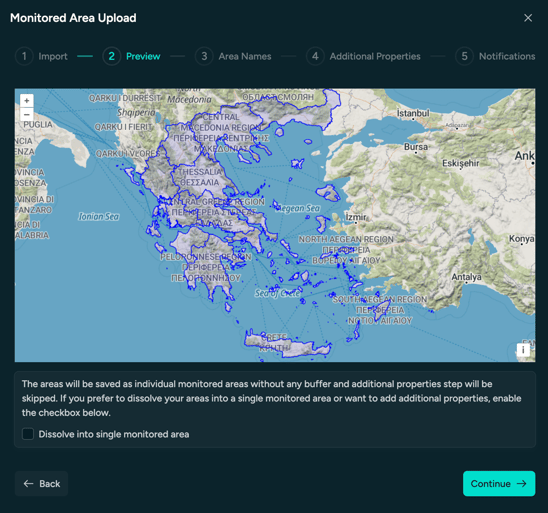
📌 Jika Anda adalah pengguna Admin atau Pemilik, akan ada tanda centang yang memungkinkan Anda untuk membagikan area tersebut di dalam organisasi.
3. Nama Sub-Area: Setelah memberikan nama area dan melakukan buffering pada area tersebut (proses ini dapat memakan waktu), pilih properti/kolom pada file Anda yang mewakili properti sub-area. Dalam hal ini, kolom "f\_admin" menyimpan nama-nama wilayah.
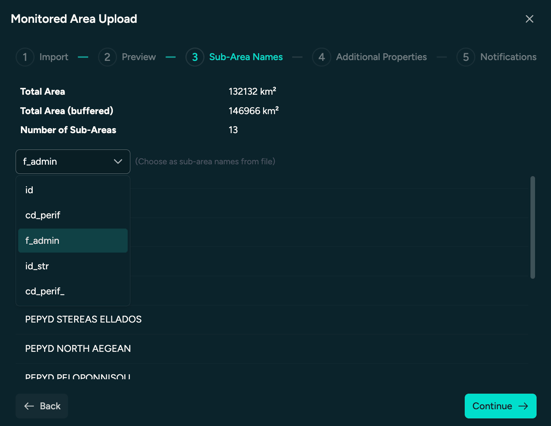
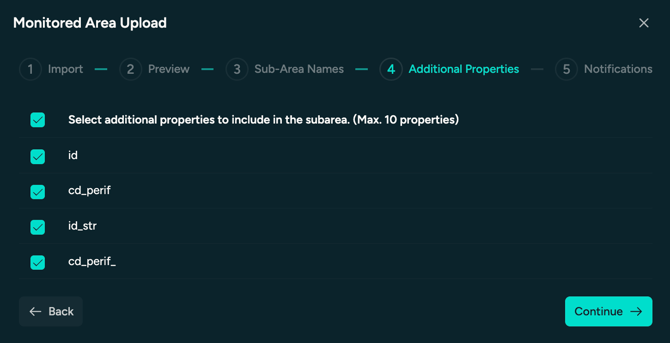
4. Properti Tambahan: Pilih properti tambahan (dalam hal ini kode ID wilayah) yang akan ditambahkan.
5. Pemberitahuan:
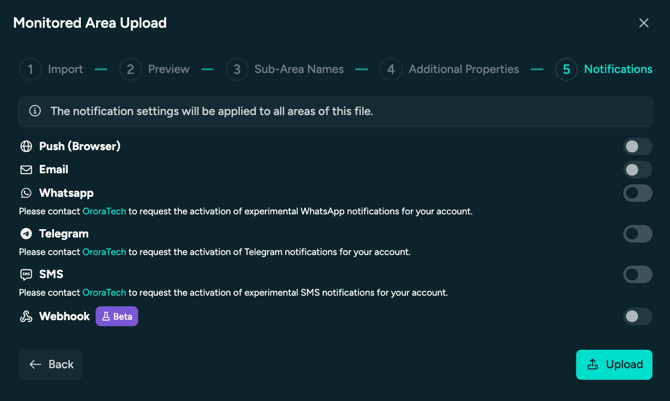
Pada langkah terakhir, Anda dapat memilih metode pemberitahuan untuk area yang dipantau. Jika Anda melihat beberapa metode pemberitahuan yang tidak aktif (seperti WhatsApp dan Telegram) seperti pada gambar di bawah ini, silakan hubungi kontak Customer Success Anda atau kirim email ke [support@ororatech.com](mailto:support@ororatech.com) untuk mengaktifkan metode pemberitahuan tersebut. Anda juga dapat melewati pengaturan pemberitahuan dan melakukannya nanti, tetapi kami menyarankan untuk mengaturnya segera.
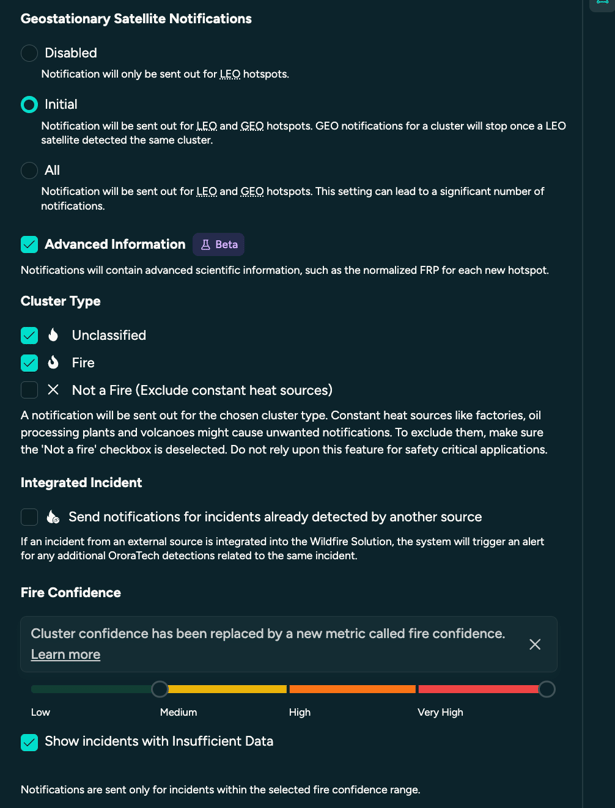
Untuk setiap metode pemberitahuan, Anda dapat memilih Kriteria Pemberitahuan Lanjutan.
- Pilih apakah Anda ingin menerima pemberitahuan tentang deteksi dari Satelit Geostasioner (GEO). Perbedaan antara GEO dan LEO (Low Earth Orbit)[dijelaskan di sini](https://help.ororatech.com/faq-satellites?hsLang=id). Kami merekomendasikan pengaturan Awal.
- Untuk tingkat keamanan kebakaran, kami umumnya merekomendasikan tingkat sedang. [Baca lebih lanjut tentang tingkat keamanan kebakaran.](https://help.ororatech.com/id/false-positives?hsLang=id)
- Baca artikel ini untuk informasi detail tentang pengaturan [notifikasi](https://help.ororatech.com/how-to-notsettings?hsLang=id) dan lihat halaman [FAQ](https://help.ororatech.com/faq-notifications?hsLang=id) kami untuk pertanyaan yang mungkin Anda temui terkait notifikasi.
---
### 📋 Daftar Periksa Sebelum Mengunggah
✅Format file yang valid: Shapefile atau GeoJSON
✅ Geometri poligon yang valid
✅ Sistem koordinat yang valid
✅ Tabel atribut mencakup kolom ID atau nama
✅ Setidaknya satu kolom tanpa kolom kosong
Mengunggah Area Pemantauan melalui antarmuka pengguna biasanya mudah dan cepat. Namun, beberapa situasi tertentu dapat menimbulkan kompleksitas. Misalnya, jika area Anda sangat luas dan kompleks sehingga memerlukan buffering, jika Anda bekerja dengan sejumlah besar Area Pemantauan individu, jika Area Pemantauan kami tumpang tindih, atau jika terjadi masalah unggahan yang tidak terduga. Dalam kasus seperti itu, unggahan manual dapat menjadi memakan waktu atau bahkan gagal sepenuhnya. Jika hal ini berlaku untuk Anda, tim kami siap membantu Anda. Kunjungi [Let OroraTech Upload Your Monitoring Areas (WIP)](https://help.ororatech.com/monitored-area-integration-support?hsLang=id) untuk mengetahui bagaimana kami dapat mendukung proses integrasi Anda.
Jangan lupa bahwa Anda dapat menghubungi [support@ororatech.com](mailto:support@ororatech.com) kapan saja. Kami siap membantu Anda!
- [Langkah Awal](https://help.ororatech.com/id//langkah-awal?hsLang=id#main-content)
- [Jelajahi Platform](https://help.ororatech.com/id//langkah-awal?hsLang=id#jelajahi-platform)
- [Pengaturan Utama](https://help.ororatech.com/id//langkah-awal?hsLang=id#pengaturan-utama)
- [Pelajari hal-hal dasar](https://help.ororatech.com/id//pelajari-hal-hal-dasar?hsLang=id#main-content)
- [Deteksi: Hotspot & Cluster](https://help.ororatech.com/id//pelajari-hal-hal-dasar?hsLang=id#deteksi-hotspot-cluster)
- [Pahami Data Kebakaran](https://help.ororatech.com/id//pelajari-hal-hal-dasar?hsLang=id#pahami-data-kebakaran)
- [Deteksi, Pantau & Analisis Kebakaran](https://help.ororatech.com/id//deteksi-pantau-analisis-kebakaran?hsLang=id#main-content)
- [Pantau & Evaluasi Aktivitas Kebakaran](https://help.ororatech.com/id//deteksi-pantau-analisis-kebakaran?hsLang=id#pantau-evaluasi-aktivitas-kebakaran)
- [Area Terpantau & Aset](https://help.ororatech.com/id//deteksi-pantau-analisis-kebakaran?hsLang=id#area-terpantau-aset)
- [OroraTech Academy](https://help.ororatech.com/id//ororatech-academy?hsLang=id)
[](https://ororatech.com/)
[mailto:email@email.com](mailto:email@email.com)
Hak Cipta © 2026, OroraTech