
Esta guía muestra cómo:
-
Configurar Áreas Monitoreadas con propiedades de Subáreas por tu cuenta.
-
Configurar tus notificaciones de alerta.
-
Qué hacer si encuentras problemas.
Subir Áreas Monitoreadas por tu cuenta (DIY)
Puedes subir fácilmente tus Áreas Monitoreadas y Subáreas en la plataforma:
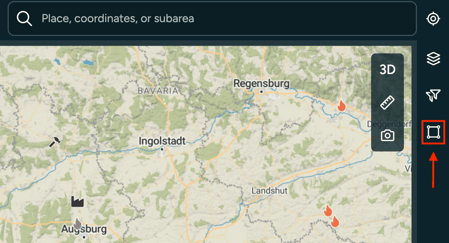
1. Abre WFS y ve al menú de Áreas Monitoreadas.
2. Haz clic en 'Agregar Área' y elige una de las dos opciones disponibles.
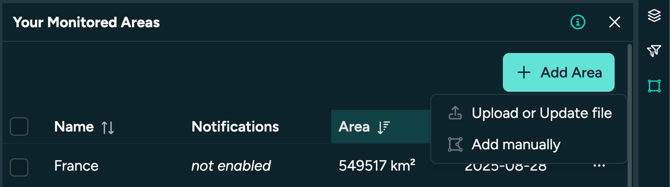
3. Opción 1: Añadir manualmente
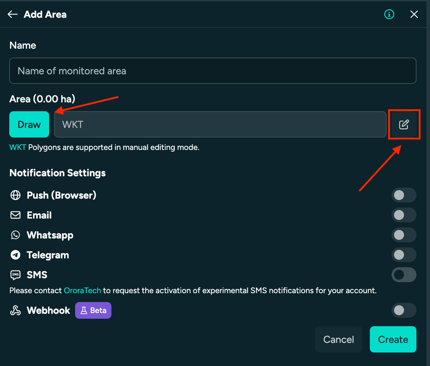
- Puedes añadir un área dibujando un polígono en el mapa usando la herramienta 'Draw'. También puedes usar el símbolo de edición a la derecha e insertar una cadena WKT.
- Dibuja el área con el ratón y termina con doble clic para generar una cadena WKT (por ejemplo:
POLYGON((...))).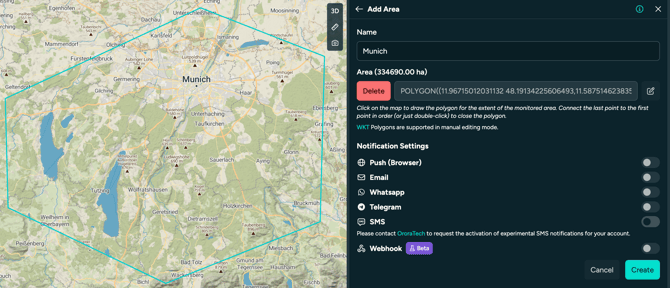
- Después debes asignar un nombre al área y configurar los métodos de notificación.
4. Opción 2: Subir o actualizar un archivo (recomendado)
-
Importar: busca y selecciona tus archivos.
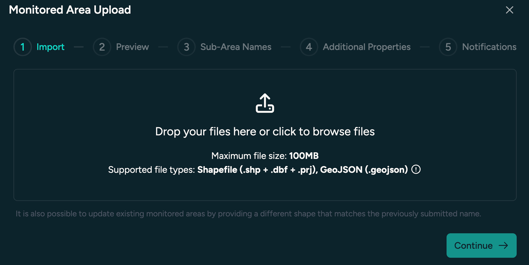
- Formatos aceptados:
.geojsonor.shp,.prj,.dbf(Shapefile)- Sistema de coordenadas: EPSG 4326 para GeoJSON; cualquier CRS para Shapefile.
- Las Subáreas pueden incluirse como propiedades o columnas dentro del mismo archivo.
- Las propiedades de la subárea no mostrarán caracteres especiales como vocales mutadas (ê, ã, é, ñ, æ, ø).
- Tamaño máximo: 100 MB por Área Monitoreada.
- Solo polígonos válidos (sin geometrías nulas o rotas)
- Máximo 2000 subáreas por área supervisada (por encima de ese número pueden incurrir en costes adicionales).
- sin caracteres especiales como vocales mutadas (ê, ã, é, ñ)
- Vista previa: En el paso 2 verá una vista previa de su área. En este ejemplo tenemos el país Grecia como un archivo de formas que incluye sus 13 regiones como propiedades de subáreas.
Hay dos opciones: mantener las 13 regiones como una sola zona supervisada activando la opción «Dissolve into single monitored area» (Disuolver en una sola zona supervisada) y asignando un nombre a la zona. Esto le da la opción de añadir un buffer a la zona.
Si desea actualizar un área supervisada existente, asígnele el nombre exacto y el área se actualizará, manteniendo los métodos de notificación sin cambios.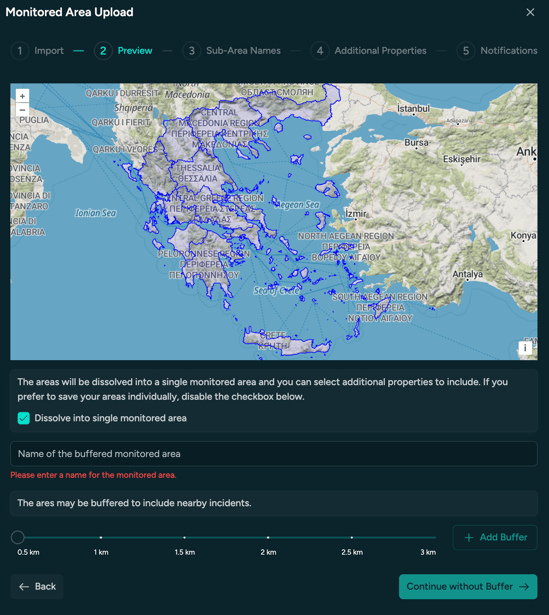
O no dividir en áreas supervisadas individuales y, en su lugar, cargar todas las subregiones como áreas supervisadas individuales.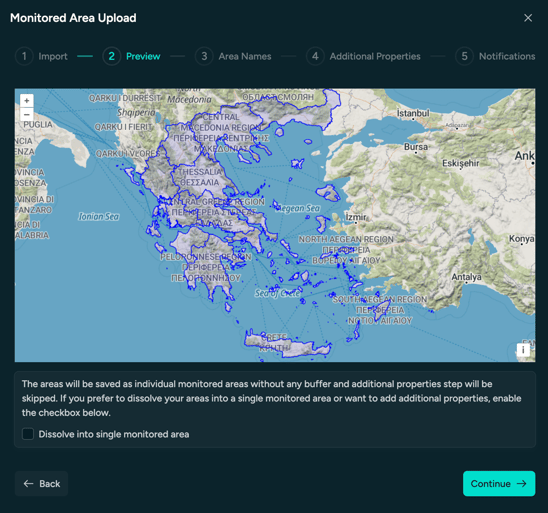
📌 Si eres usuario administrador o propietario, aparecerá una marca de verificación que te permitirá compartir el área dentro de la organización. - Nombres de subáreas: Después de asignar un nombre al área y crear un búfer del área (esto puede tardar un poco), seleccione la propiedad/columna de su archivo que represente las propiedades de la subárea. En este caso, la columna «f_admin» contiene los nombres de las regiones.
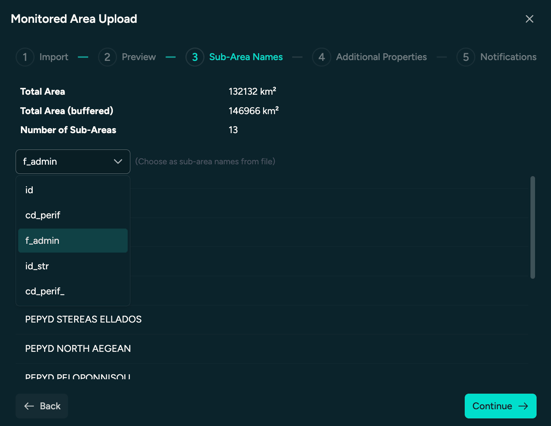
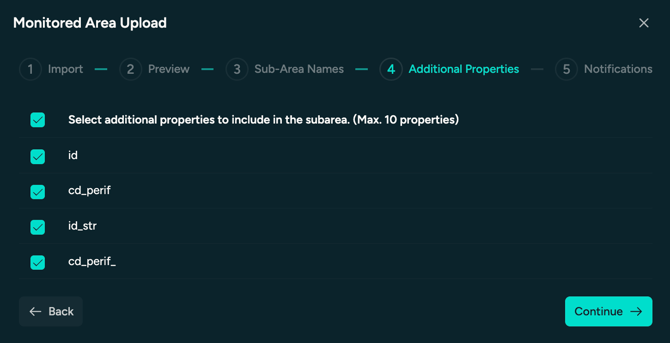
- Propiedades adicionales: Elija las propiedades adicionales (en este caso, los códigos de identificación de las regiones) que desea añadir.
- Notificaciones:
En el último paso, puede elegir los métodos de notificación para sus áreas supervisadas. Si ve algunos métodos de notificación en gris, como Whatsapp y Telegram en la imagen siguiente, solicite a su contacto de Customer Success o a support@ororatech.com que active los métodos de notificación por usted. También puede omitir la configuración de notificaciones y hacerlo más tarde, pero le recomendamos que la configure inmediatamente.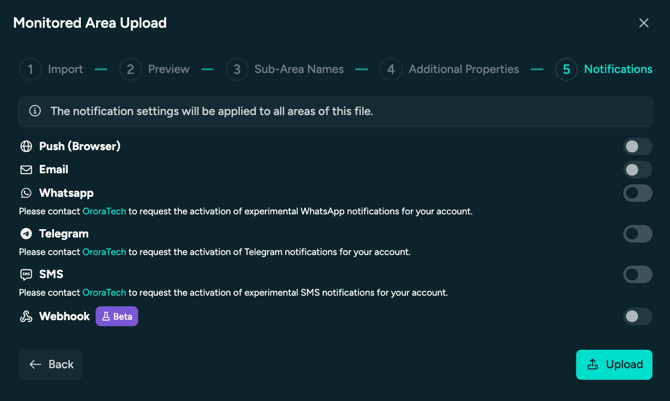
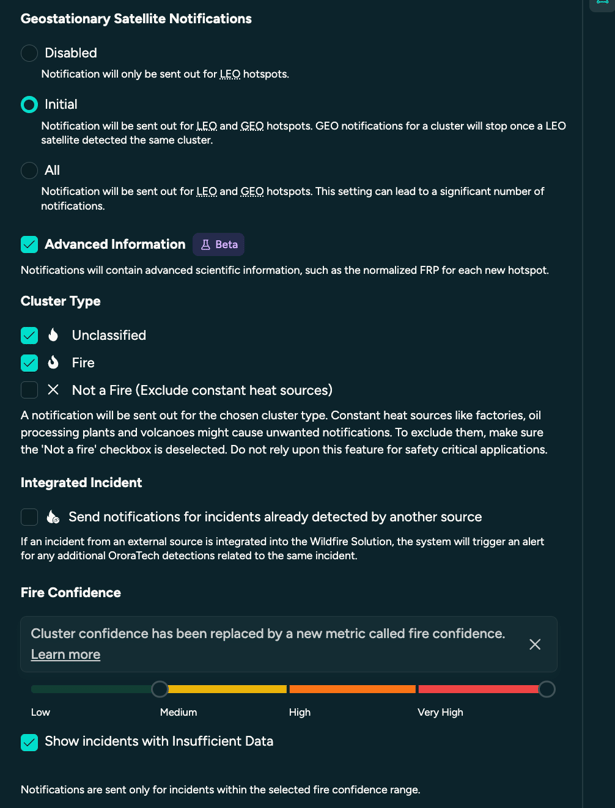
Para cada método de notificación, puede seleccionar Criterios de notificación avanzados.
- Elija si desea recibir notificaciones sobre detecciones de satélites geoestacionarios (GEO). La diferencia entre los satélites GEO y LEO (órbita terrestre baja) se explica aquí. Recomendamos Inicial.
- Para la seguridad contra incendios, generalmente recomendamos el nivel medio. Más información sobre la seguridad contra incendios.
- Read this article for detailed information about setting notifications and look at our FAQ page about questions you might encounter with notifications.
- Lee este artículo para obtener información detallada sobre cómo configurar las notificaciones y consulta nuestra página de preguntas frecuentes sobre las dudas que puedas tener con respecto a las notificaciones
📋Lista de verificación antes de subir archivos
- ✅Formato de archivo válido: Shapefile o GeoJSON.
-
✅ Geometrías de polígonos válidas.
-
✅ Sistema de coordenadas válido.
-
✅ La tabla de atributos incluye una columna con ID o nombre.
-
✅ Al menos una columna sin campos vacíos.
La carga de áreas monitorizadas a través de la interfaz de usuario suele ser fácil y rápida. Sin embargo, hay ciertos casos en los que puede resultar más complejo. Por ejemplo, si sus áreas son muy grandes y complejas y requieren almacenamiento en búfer, si trabaja con un gran número de áreas monitorizadas individuales, si nuestras áreas monitorizadas se superponen o si se producen problemas inesperados durante la carga. En tales casos, la carga manual puede llevar mucho tiempo o fallar por completo. Si este es su caso, nuestro equipo está aquí para ayudarle. Visite Deje que OroraTech cargue sus áreas de supervisión (WIP) para saber cómo podemos ayudarle en su proceso de integración.
No olvides que puedes ponerte en contacto con support@ororatech.com en cualquier momento. ¡Estamos aquí para ayudarte!