Ce guide vous explique comment :
- Comment configurer vous-même les zones surveillées avec les propriétés des sous-zones
- Configurez vos notifications d'alerte
- Que faire en cas de problème ?
Téléchargez vous-même les zones surveillées (DIY)
Vous pouvez facilement télécharger vos zones et sous-zones surveillées sur la plateforme :
1. Ouvrez WFS et accédez au menu Zone surveillée. 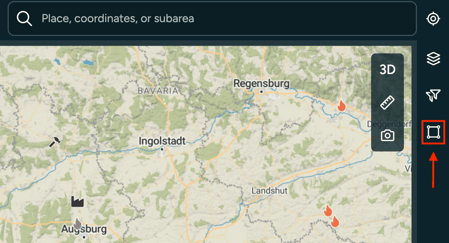
2. Cliquez sur Ajouter une zone et choisissez l'une des deux options suivantes
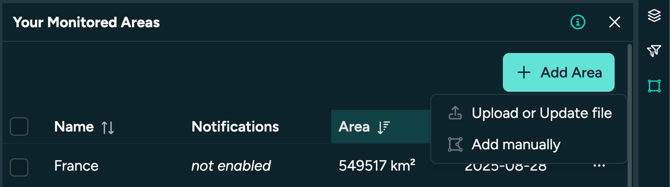
3. Option 1 : Ajouter manuellement
- Vous pouvez ajouter une zone en dessinant un polygone sur la carte en cliquant sur « Dessiner » ou en cliquant sur le symbole d'édition à droite et en insérant une chaîne WKT.
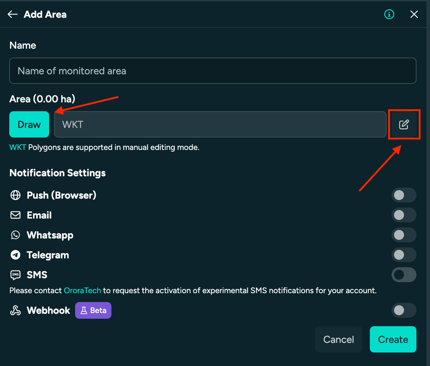
- Dessinez une zone avec votre souris et terminez en double-cliquant. Cela créera une chaîne WKT : POLYGON((11.96715012031132....)). Celle-ci peut être modifiée et n'importe quelle chaîne WKT peut être insérée.
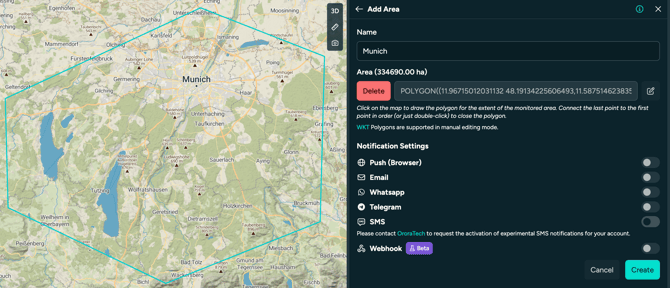
- De plus, vous devez donner un nom à la zone et définir les méthodes de notification (plus d'informations sur les notifications à la fin de l'article).
4. Option 2 : Télécharger ou mettre à jour un fichier (recommandé dans la plupart des cas)
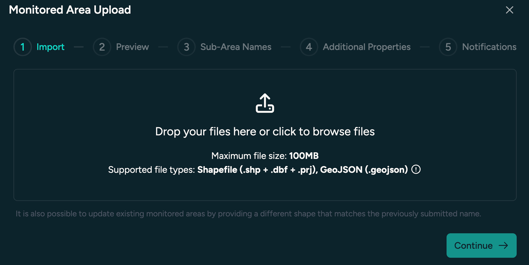
- Importation : recherchez vos fichiers et insérez-les.
-
- Formats de fichiers acceptés et exigences :
.geojsonor.shp,.prj,.dbf(Shapefile)- Système de coordonnées (CRS) : EPSG 4326 pour .geojson. Pour les fichiers shapefile, n'importe quel CRS peut être utilisé.
- Les sous-zones peuvent être incluses en tant que propriétés/colonnes dans le même fichier.
- Les propriétés de la sous-zone n'afficheront pas les caractères spéciaux tels que les voyelles mutées (ê, ã, é, ñ, æ, ø).
- Taille maximale : 100 Mo par zone surveillée (le téléchargement de grandes zones surveillées
et/ou leur mise en mémoire tampon via la plateforme peuvent prendre beaucoup de temps !) Conseil : les fichiers Shapefiles sont plus petits que les fichiers GeoJSON. - Apenas polígonos válidos (sem geometrias nulas ou quebradas)
- Máximo de 2.000 subzonas por zona monitorada (acima disso, podem ser aplicadas taxas adicionais)
- Sem caracteres especiais, como vogais mutadas (ê, ã, é, ñ)
- Formats de fichiers acceptés et exigences :
- Aperçu : à l'étape 2, vous verrez un aperçu de votre zone. Dans cet exemple, nous avons le pays Grèce sous forme de fichier de formes comprenant ses 13 régions en tant que propriétés de sous-zones.
Il existe deux options : soit conserver les 13 régions comme une seule zone surveillée en activant « Dissoudre en une seule zone surveillée » et en donnant un nom à la zone. Cela vous donne la possibilité d'ajouter une zone tampon à la zone.
Si vous souhaitez mettre à jour une zone surveillée existante, donnez-lui le nom exact et la zone sera mise à jour, sans modification des méthodes de notification.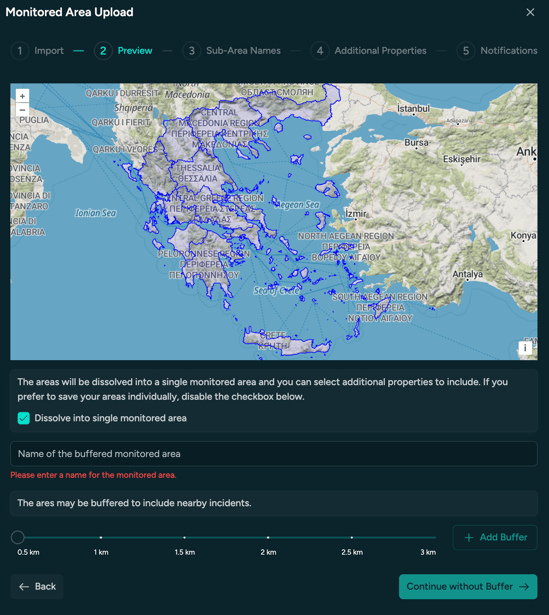
Ou ne pas les diviser en zones surveillées individuelles, mais plutôt télécharger toutes les sous-régions en tant que zones surveillées individuelles.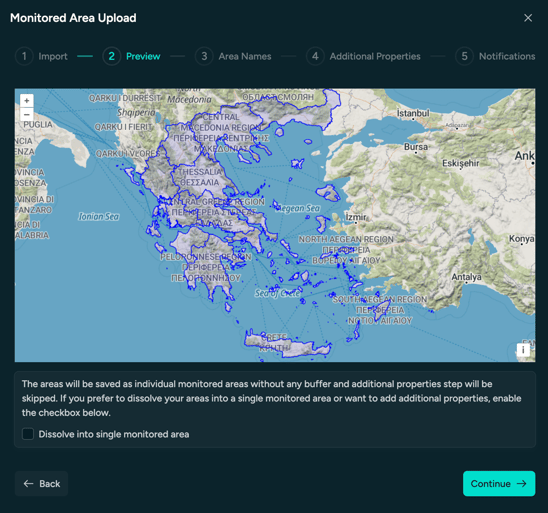
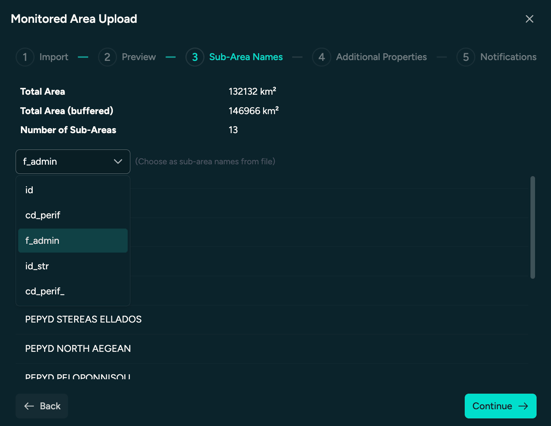
📌 ISi vous êtes un utilisateur administrateur ou propriétaire, une case à cocher vous permettra de partager l'espace au sein de l'organisation. - Noms des sous-zones: après avoir donné un nom à une zone et avoir créé une zone tampon (ce qui peut prendre un certain temps), sélectionnez la propriété/colonne de votre fichier qui représente les propriétés de la sous-zone. Dans ce cas, la colonne « f_admin » contient les noms des régions.
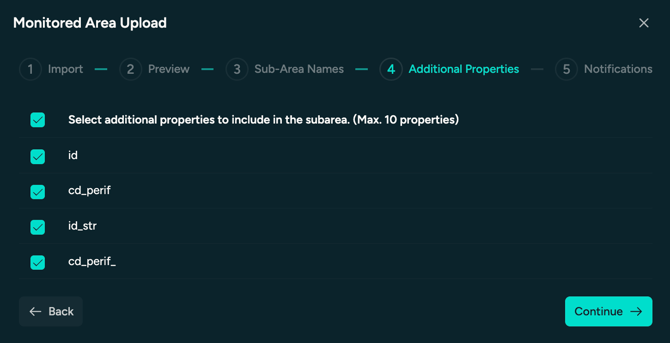
- Propriétés supplémentaires : choisissez les propriétés supplémentaires (dans ce cas, les codes d'identification des régions) à ajouter.
- Notifications:
À la dernière étape, vous pouvez choisir les méthodes de notification pour votre ou vos zones surveillées. Si certaines méthodes de notification apparaissent en grisé, comme Whatsapp et Telegram dans l'image ci-dessous, veuillez demander à votre interlocuteur Customer Success ou à support@ororatech.com d'activer les méthodes de notification pour vous. Vous pouvez également ignorer les paramètres de notification et les configurer plus tard, mais nous vous recommandons de les définir immédiatement.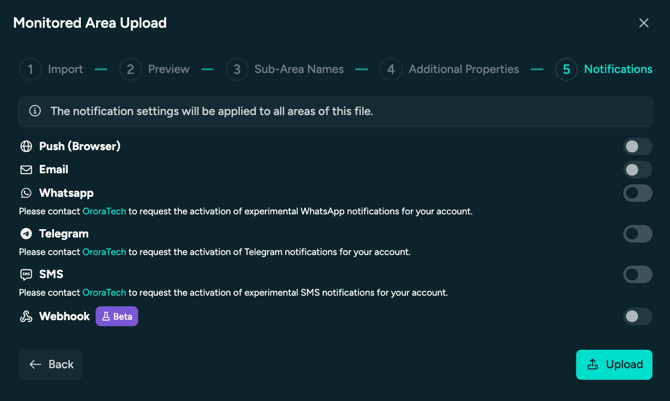
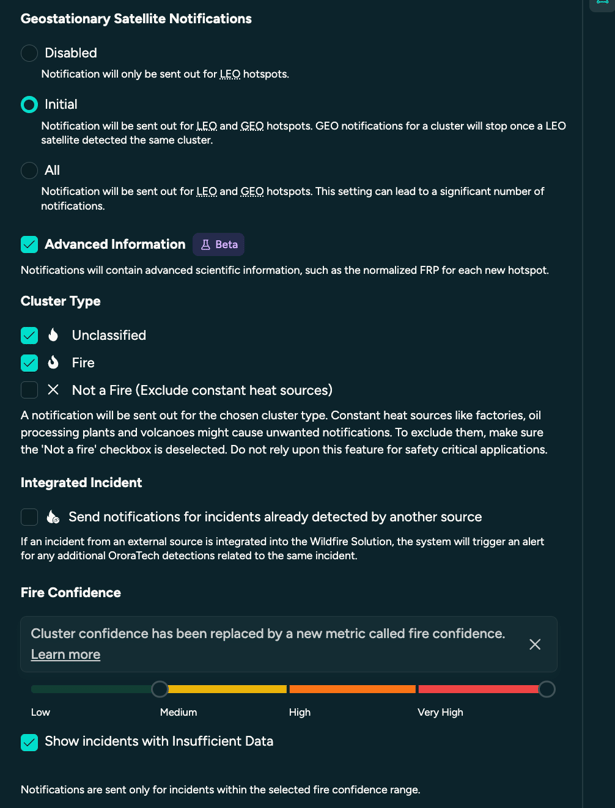
Pour chaque méthode de notification, vous pouvez choisir des critères de notification avancés.
- Choisissez si vous souhaitez recevoir des notifications concernant les détections effectuées par les satellites géostationnaires (GEO). La différence entre les satellites GEO et LEO (orbite terrestre basse) est expliquée ici. Nous recommandons l'option Initial.
- For Fire Confidence we recommend Medium. Read more about Fire Confidence.
- Read this article for detailed information about setting notifications and look at our FAQ page about questions you might encounter with notifications.
📋 Liste de contrôle avant le téléchargement
✅ Format de fichier valide : Shapefile ou GeoJSON✅ Géométries polygonales valides
✅ Système de coordonnées valide
✅ Le tableau d'attributs comprend une colonne ID ou nom
✅ Au moins une colonne sans champs vides
Le téléchargement des zones surveillées via l'interface utilisateur est généralement facile et rapide. Cependant, certains scénarios peuvent introduire une certaine complexité. Par exemple, si vos zones sont très vastes et complexes et nécessitent une mise en mémoire tampon, si vous travaillez avec un grand nombre de zones surveillées individuelles, si nos zones surveillées se chevauchent ou si des problèmes de téléchargement imprévus surviennent. Dans de tels cas, le téléchargement manuel peut prendre beaucoup de temps ou échouer complètement. Si cela vous concerne, notre équipe est là pour vous aider. Consultez la page Laissez OroraTech télécharger vos zones surveillées (WIP) pour découvrir comment nous pouvons vous aider dans votre processus d'intégration.
Don't forget that you can contact support@ororatech.com anytime. We are here to help!